

Siri Remote laden: Schnellladen & Akkustand prüfen
, Von techphon, 7 min Lesezeit
, Von techphon, 7 min Lesezeit
Erfahre, wie du die Siri Remote schnell auflädst und den Akkustand überprüfst. So bleibt das Streaming reibungslos und unkompliziert!
Die Siri Remote lädst du über ein USB‑C‑Kabel (3. Generation) oder ein Lightning‑Kabel (1. und 2. Generation), das du an einen Computer oder ein Netzteil anschließt. Vollständig entladen dauert der Ladevorgang etwa drei Stunden. Und das Beste: Während die Fernbedienung lädt, kannst du sie ganz normal weiterbenutzen.
So gehst du vor:
Kein Grund zur Eile also. Deine Serien laufen währenddessen weiter.
Die Siri Remote lädt über USB‑C oder Lightning je nach Generation und ist dabei rund drei Stunden bis zur Vollladung weiterhin ganz normal nutzbar.
| Thema | Details |
|---|---|
| Kabeltyp bestimmen | 1. und 2. Generation nutzen Lightning, die 3. Generation setzt auf USB‑C. |
| Ladezeit einplanen | Eine vollständig entladene Fernbedienung benötigt einige Stunden für eine volle Ladung. |
| Akkustand prüfen | Der Weg führt über Einstellungen, Fernbedienungen und Geräte, dann Fernbedienung. |
| Bei Problemen zuerst Kopplung testen | Kabel wechseln, Kopplung prüfen und notfalls das Apple TV kurz vom Strom trennen. |
| Zubehör bei Bedarf ergänzen | Techphon bietet geprüfte Ladegeräte und Adapter als Ersatz für verschlissenes Original‑Zubehör. |
Bevor du zum Kabel greifst, lohnt sich ein kurzer Blick auf deine Fernbedienung. Apple hat den Anschluss über die Jahre gewechselt, und das entscheidet, welches Kabel du brauchst.
Die Faustregel ist simpel: Siri Remote der 1. und 2. Generation nutzt Lightning, die 3. Generation setzt auf USB‑C. So findest du dein Modell heraus:
Für Lightning‑Kabel gilt: Achte auf die Kennzeichnung „Made for iPhone“ (MFi), damit die Verbindung stabil bleibt und dein Anschluss keinen Schaden nimmt. Bei USB‑C reicht ein Standardkabel mit ausreichender Stromstärke.
Der eigentliche Ladevorgang ist in einer Minute erledigt. Du brauchst nur das richtige Kabel und eine Stromquelle.
Profi‑Tipp: Nutze für schnelleres Laden ein Netzteil statt eines Computer‑USB‑Anschlusses. Ein Apple USB‑C‑Netzteil liefert deutlich mehr Strom als der USB‑Port eines Laptops und verkürzt die Ladezeit merklich.
Verzichte grundsätzlich auf beschädigte Kabel oder billige Adapter ohne Prüfzeichen. Sie können die Ladeleistung verringern oder im schlimmsten Fall den Anschluss der Fernbedienung beschädigen.
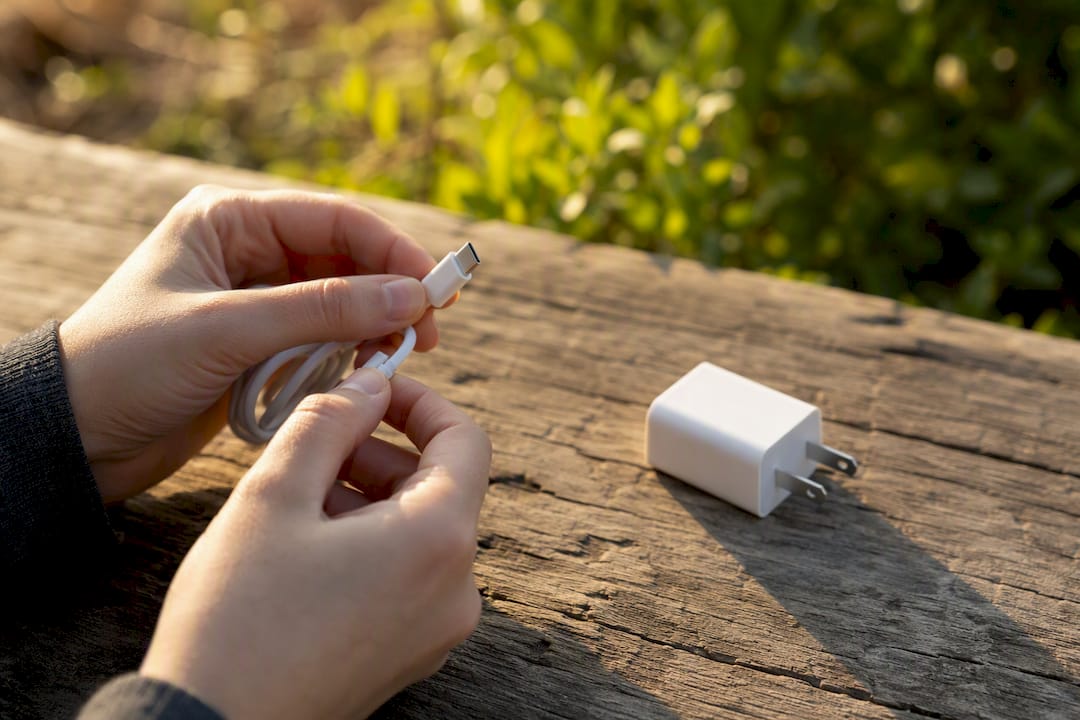
Den genauen Ladezustand siehst du direkt im Menü deines Apple TV, ganz ohne zusätzliche App.
Dort erscheinen je nach Modell unterschiedliche Anzeigen:
Erscheint gar keine Anzeige, liegt das meist nicht am Akku selbst, sondern an einer wackligen Bluetooth‑Verbindung zwischen Fernbedienung und Apple TV.
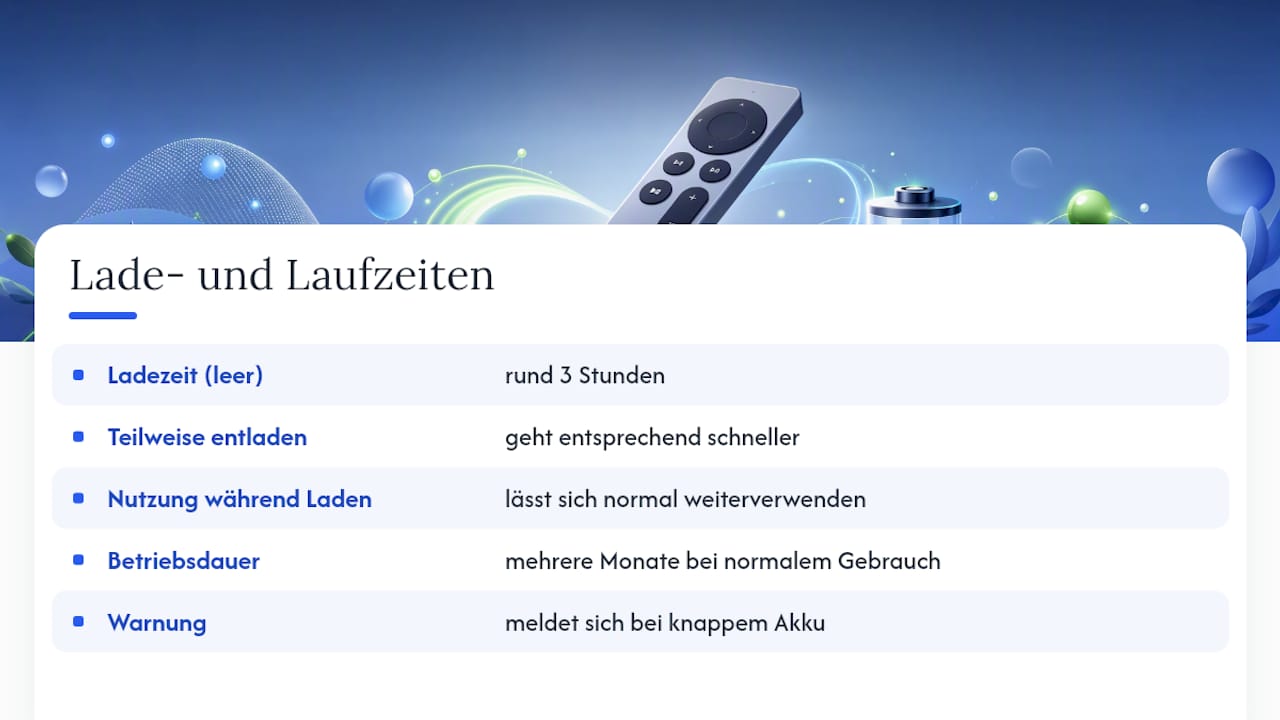
Ein vollständig leerer Akku braucht rund drei Stunden bis zur vollen Ladung. Bei einer teilweise entladenen Fernbedienung geht es entsprechend schneller.
Du musst dabei nicht warten. Die Siri Remote lässt sich während des gesamten Ladevorgangs normal weiterverwenden, das Kabel stört die Bedienung praktisch nicht.
Wie oft du überhaupt laden musst, hängt stark von deiner Nutzung ab. Bei normalem Gebrauch reicht eine Vollladung häufig für mehrere Monate, da der Bewegungssensor und die Bluetooth‑Übertragung wenig Strom ziehen. Sobald der Akku knapp wird, meldet sich das Apple TV von selbst.
Wenn trotz angeschlossenem Kabel nichts passiert, gehst du die Ursachen am besten in dieser Reihenfolge durch:
Hilft das nicht, kann ein erzwungener Neustart der Fernbedienung helfen: Halte die TV‑Taste zusammen mit der Leiser‑Taste rund fünf Sekunden gedrückt, bis die Statusanzeige am Apple TV kurz erlischt. Bei anhaltenden Bluetooth‑Problemen bringt es oft mehr, das Apple TV kurz vom Strom zu trennen und danach neu zu starten.
Lädt der Akku trotz all dieser Schritte gar nicht mehr, oder erkennst du physische Schäden am Anschluss, solltest du einen Servicetermin bei Apple in Betracht ziehen. Ein defekter Akku lässt sich nicht durch einfaches Neustarten reparieren.
Ein paar einfache Regeln bewahren dich vor Ärger und schützen den Akku über Jahre hinweg.
Der Akkuwechsel bleibt Apple oder einem autorisierten Servicepartner vorbehalten. Wer die Fernbedienung eigenständig öffnet, riskiert nicht nur die Garantie, sondern auch Verletzungen durch den verbauten Lithium‑Akku.
Lässt sich die Fernbedienung gar nicht mehr laden, bleiben dir wenige, aber klare Wege.
Von Eigenreparaturen rätst Apple grundsätzlich ab, da der Akku fest verbaut ist. Als Übergangslösung oder Ergänzung lohnt sich der Blick auf originalnahes Ladezubehör, dazu später mehr.
Aus meiner Sicht wird die Ladefrage oft überschätzt. Bei normaler Nutzung reicht eine Vollladung für Monate, nicht Tage. Sinnvoll ist eine feste Routine: Lade die Fernbedienung dann, wenn du sowieso am Apple TV sitzt, etwa einmal im Quartal. Techphon kennt aus dem täglichen Umgang mit Apple‑Zubehör genau, worauf es bei Kabeln und Ladegeräten ankommt, gerade wenn Qualität und Sicherheit zusammenspielen müssen.
Techphon ist die praktische Anlaufstelle, wenn dein Original‑Kabel verschlissen ist oder du ein zweites Ladeset für Büro oder Wohnzimmer brauchst, ohne den vollen Apple‑Preis zu zahlen.

Im Techphon‑Shop findest du geprüfte Ladeoptionen wie den Apple USB‑C Klinkenadapter für ältere Peripherie und passende Netzteile, etwa das Mag Safe‑Ladegerät Modell A2140, das sich auch für andere Apple‑Geräte in deinem Haushalt eignet. Techphon verkauft dieses Zubehör direkt im eigenen Onlineshop, offen und ohne Umwege. Schau in der Produktübersicht vorbei, bevor dein aktuelles Kabel den Geist aufgibt, dann hast du im Notfall sofort Ersatz zur Hand.
Für vertiefende Informationen lohnen sich diese Anlaufstellen: