
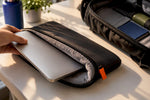
MacBook Kratzer verhindern: Was wirklich hilft
, par techphon, 8 min temps de lecture
, par techphon, 8 min temps de lecture
Um Kratzer am MacBook zu verhindern, prüfe vor dem Zuklappen kurz auf Staub, benutze ein sauberes Mikrofasertuch und verzichte auf dicke Abdeckungen.
Prüfe vor jedem Schließen kurz auf Staub, nutze ausschließlich ein sauberes Mikrofasertuch und verzichte auf dicke Abdeckungen oder Sticker zwischen Tastatur und Display. Das sind die drei Maßnahmen, die am meisten bewirken. Eine gut sitzende Hülle mit sauberem Innenfutter ergänzt diese Routine, denn die meisten Kratzer entstehen nicht durch Stürze, sondern durch kleine Partikel, die beim Zuklappen zwischen Tastatur und Bildschirm geraten.
Kurz gesagt:
- Kratzer entstehen hauptsächlich durch Staubpartikel beim Zuklappen, daher schützt eine saubere Tastatur mit Mikrofasertuch vor unnötigem Schaden.
- Dünne, speziell für MacBooks entwickelte Displayschutzfolien sind empfehlenswert, da dicke Folien die Schließtoleranz beeinträchtigen und Druck verursachen können.
- Für die Reinigung gilt: nur leicht anfeuchtetes, fusselfreies Tuch verwenden, aggressive Mittel und Hausmittel schaden der Displaybeschichtung dauerhaft.
- Vermeide flächige Tastaturfolien, größere Kameraabdeckungen und schmutzige Innenfutter bei Hüllen, um mechanische Schäden durch aufliegende Partikel zu verhindern.
- Bei kleineren Dellen oder Beschädigungen im Display ist eine professionelle Einschätzung vor eigenem Eingreifen unerlässlich, um Verschlimmerungen zu vermeiden.
Kratzer auf dem MacBook-Display entstehen selten durch grobe Unachtsamkeit. Meist reicht ein einzelnes Krümelchen, ein Sandkorn oder etwas Hautschuppen auf der Tastatur, das beim Zuklappen gegen die Displayoberfläche gedrückt wird. Eine kurze Sichtprüfung vor dem Schließen kostet dich fünf Sekunden und verhindert genau das.
So sieht eine sinnvolle Routine aus:
Displayschutzfolien haben einen klaren Vorteil: Du kannst sie austauschen, sobald sie Mikrokratzer zeigen, ohne dass das eigentliche Glas betroffen ist. Der Haken liegt in der Dicke. Eine zu dicke Folie erhöht die Aufbauhöhe über der Tastatur, und genau das kann beim Schließen neuen Druck erzeugen. Sinnvoll sind Folien, die explizit für die engen Schließtoleranzen von MacBooks ausgelegt sind, nicht generische Tablet-Folien.
Bei Hüllen und Sleeves zählt vor allem das Innenfutter. Ein weiches, staubfreies Material schützt das Gehäuse, ein verschmutztes Futter wirkt dagegen wie Schleifpapier. Klopfe die Hülle gelegentlich aus und wasche das Innenfutter, wenn es die Konstruktion erlaubt.
Profi-Tipp: Lege dein MacBook im Rucksack immer in ein eigenes, gepolstertes Fach, getrennt von Ladekabeln und Schlüsselbunden, damit keine harten Gegenstände direkt auf dem Gehäuse liegen.

Apple gibt für die Reinigung klare Vorgaben: Gerät ausschalten, ein leicht angefeuchtetes, fusselfreies Tuch verwenden, niemals direkt auf das Display sprühen. Diese Reinigungsrichtlinie schließt Fensterreiniger, Isopropylalkohol und scheuernde Mittel ausdrücklich aus, weil sie die Antireflexbeschichtung angreifen können.
So gehst du sicher vor:
Billige Reinigungstücher aus dem Discounter haben in Berichten die Antireflexbeschichtung von MacBook-Displays beschädigt, wobei ein Austausch mit Kosten von rund 500 Euro veranschlagt wurde. Das zeigt, wie teuer ein scheinbar harmloser Griff ins falsche Regal werden kann.
Auch das Mikrofasertuch selbst braucht Pflege. Wasche es regelmäßig ohne Weichspüler, lagere es staubfrei in einer kleinen Hülle oder Tasche, und tausche es aus, sobald es fusselt oder hart wird. Ein verschmutztes Tuch transportiert genau die Partikel, die du eigentlich entfernen willst, und kann so selbst Kratzer verursachen. Dünne Displayschutzfolien solltest du je nach Abnutzung etwa alle sechs bis zwölf Monate erneuern, besonders wenn feine Kratzer oder Trübungen sichtbar werden.
Manche gut gemeinten Schutzmaßnahmen richten mehr Schaden an, als sie verhindern. Apple weist ausdrücklich darauf hin, keine Kameraabdeckung beim Schließen des Deckels zu verwenden, wenn diese dicker als etwa 0,1 Millimeter ist, denn die Schließtoleranzen zwischen Tastatur und Display sind minimal.
Diese Fehler solltest du vermeiden:
Gerade Tastaturkomplettfolien wirken auf den ersten Blick wie zusätzlicher Schutz, erhöhen aber die Gesamthöhe über der Tastatur gleichmäßig. Ultradünne, punktuelle Sticker sind hier oft die sicherere Wahl, weil sie kaum Aufbauhöhe hinzufügen.
Nicht jeder Makel im Display ist ein klassischer Kratzer. Community-Berichte beschreiben kleine Einbuchtungen, die durch Partikel beim Zuklappen entstehen, ein Phänomen, das als „Dentgate“ bekannt geworden ist. Diese Dellen unterscheiden sich von Kratzern durch Beschichtungsfehler, wobei beide Schadensbilder eine fachliche Einschätzung verdienen, bevor du selbst tätig wirst.
So gehst du am besten vor:
Kratzer im Glas selbst sind in aller Regel nicht reversibel. Community-Berichte und Erfahrungswerte bestätigen, dass Prävention deutlich zuverlässiger wirkt als jeder nachträgliche Reparaturversuch in Eigenregie.
Die meisten MacBook-Schäden, über die Nutzer online berichten, entstehen nicht durch einen einzigen dramatischen Moment, sondern durch monatelange kleine Nachlässigkeiten: eine Hülle, die nie ausgeklopft wird, ein Tuch, das schon lange ausgetauscht gehört. Genau da liegt der blinde Fleck vieler Ratgeber, die sich auf Reparaturtricks konzentrieren, statt auf die Routine davor.
Besonders wichtig bei MacBook-Hüllen und Displayschutz sind Materialien mit sauberem Innenfutter und passgenauer Dicke, weil genau diese Details darüber entscheiden, ob eine Hülle schützt oder selbst zur Kratzquelle wird. Wer in ordentliches Zubehör investiert, spart sich langfristig teure Displayreparaturen.
— Haluk
Wenn du dein MacBook wirklich zuverlässig schützen willst, lohnt sich die Kombination aus einer passenden Hülle und einer dünnen Displayschutzfolie mehr als jedes einzelne Produkt allein. Die Hülle hält Staub und Kratzer vom Gehäuse fern, die Folie schützt die empfindliche Antireflexschicht, ohne die Schließtoleranzen zu sprengen.
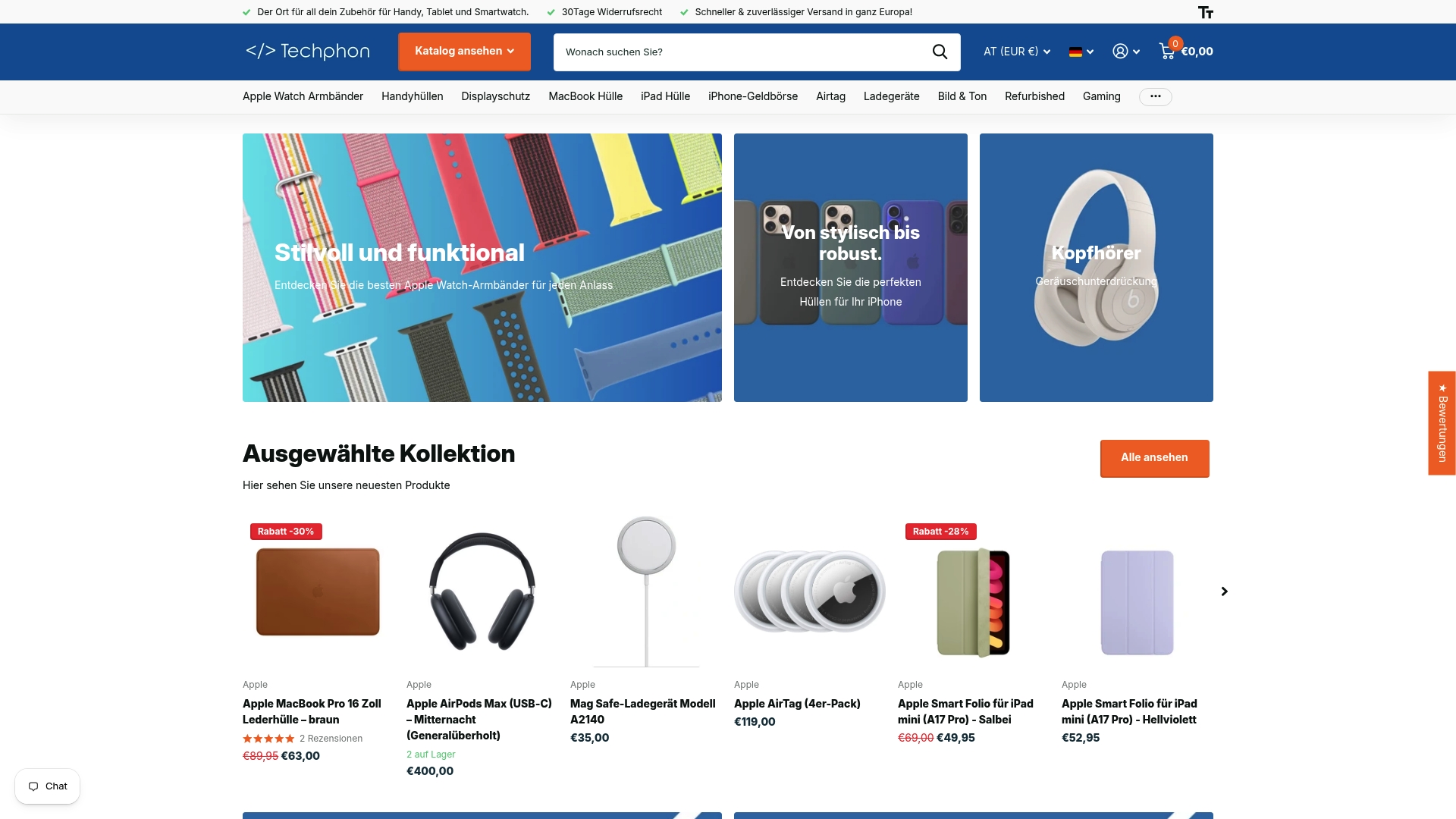
Im Sortiment von Techphon findest du dafür passende Optionen:
Es werden unter anderem Aktionen wie Gratisversand ab einem bestimmten Bestellwert und 1+1 Gratis-Aktionen auf ausgewählte Artikel angeboten. Schau im Shop vorbei und finde die passende Kombination für dein Modell.
Wer tiefer einsteigen möchte, findet bei Apple offizielle Hinweise zu Reinigung und Kameraabdeckungen, außerdem Community-Berichte zu Dentgate sowie einen Testbericht zu Schutzhüllen und Hitzeentwicklung.
Nein, Apple rät ausdrücklich von Glasreinigern und anderen Haushaltsreinigern ab, weil sie die Beschichtung des Displays angreifen können. Verwende stattdessen ein leicht angefeuchtetes, fusselfreies Mikrofasertuch bei ausgeschaltetem Gerät.
Am wirksamsten ist es, Kratzer von vornherein zu vermeiden, etwa durch eine kurze Sichtprüfung auf Staub vor dem Schließen und ein sauberes Mikrofasertuch bei der Reinigung. Einmal entstandene Kratzer im Glas lassen sich kaum zuverlässig entfernen, weshalb eine dünne, austauschbare Schutzfolie oft die praktischste Absicherung ist.
Der Begriff bezeichnet ursprünglich Berichte über fleckige Displaybeschichtungen bei älteren MacBook-Modellen. Verwechsle ihn nicht mit dem als „Dentgate“ beschriebenen Phänomen, bei dem Nutzer kleine Dellen durch Partikel beim Zuklappen melden.
Kleine, oberflächliche Kratzer beeinträchtigen die Funktion meist nicht, stören aber optisch und lassen sich kaum rückgängig machen. Community-Berichte zu Dentgate zeigen, dass selbst vorsichtige Nutzer betroffen sein können, weshalb Prävention und rechtzeitige Reinigung sinnvoller sind als der Versuch, bestehende Schäden selbst zu behandeln.